Appearance
環境構築
このセクションでは、AIでアプリを作るための環境を整えます。
ゴール
- Claude Codeがインストールされている
- GitHubと連携できている
- ターミナルの基本操作ができる
1. 必要なアカウントの確認
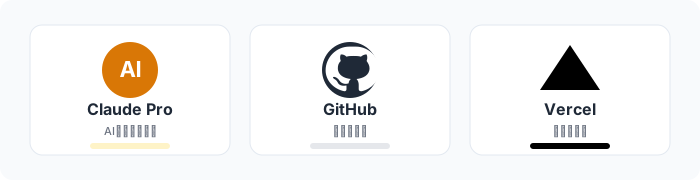
以下のアカウントが作成済みか確認してください:
| サービス | 用途 | URL |
|---|---|---|
| Claude Pro | AIアシスタント | https://claude.ai/ |
| GitHub | コード管理 | https://github.com/ |
| Vercel | アプリ公開 | https://vercel.com/ |
アカウントがない場合
コーチに声をかけてください。一緒に作成します。
2. ターミナルを開く
Macの場合
Command + Spaceを押してSpotlightを開く- 「ターミナル」と入力
- Enterを押す
黒い画面が開けばOKです。
ターミナルとは?
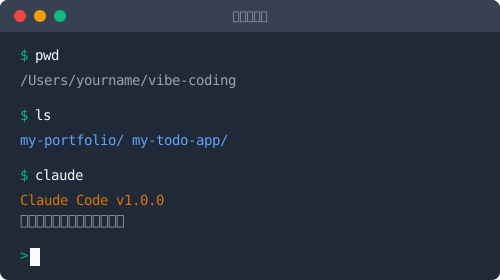
ターミナルは、文字でコンピュータに指示を出すツールです。
bash
# 例:今いるフォルダを確認
pwd

# 例:フォルダの中身を見る
ls
怖がらなくて大丈夫
ターミナルは慣れるまで怖く見えますが、Claude Codeが全部やってくれるので安心してください。
3. Node.jsのインストール
Node.jsは、JavaScriptを動かすための環境です。アプリ開発に必要なので、まずこれをインストールします。
Mac / Windows 共通
- Node.js公式サイト にアクセス
- 「LTS」 と書かれたボタン(v22.x.x)をクリックしてダウンロード
- ダウンロードしたファイルを開いてインストール
- 全て「次へ」でOK
インストール後、ターミナル(またはPowerShell)を再起動してください。
インストールの確認
bash
node --versionv22.x.x と表示されればOKです。
4. Claude Codeのインストール
Macの場合
ターミナルで以下のコマンドを実行します:
bash
curl -fsSL https://claude.ai/install.sh | shWindowsの場合
PowerShellを管理者として実行し、以下のコマンドを実行します:
powershell
irm https://claude.ai/install.ps1 | iexPowerShellの開き方
- スタートメニューで「PowerShell」と検索
- 「Windows PowerShell」を右クリック
- 「管理者として実行」を選択
エラーが出た場合
コーチに声をかけてください。一緒に解決します。
インストールの確認
bash
claude --versionバージョン番号が表示されればOKです。
5. Claude Codeのセットアップ
初回起動
bash
claude初回起動時に、以下の設定を行います:
- Claudeアカウントでログイン
- ブラウザが開くので、Claude Proアカウントでログイン
- 認証が完了したらターミナルに戻る
6. GitHubとの連携
GitHub CLI(gh コマンド)をインストールして、GitHubと連携します。
GitHub CLIのインストール
Macの場合
まずHomebrewをインストールします(既にインストール済みの場合はスキップ):
bash
/bin/bash -c "$(curl -fsSL https://raw.githubusercontent.com/Homebrew/install/HEAD/install.sh)"インストール後、表示される指示に従ってパスを通します:
bash
echo 'eval "$(/opt/homebrew/bin/brew shellenv)"' >> ~/.zshrc
source ~/.zshrc
次にGitHub CLIをインストール:
bash
brew install ghWindowsの場合
powershell
winget install GitHub.cliインストール後、ターミナル(またはPowerShell)を再起動してください。
GitHubにログイン
bash
gh auth login以下の質問に答えていきます:
- 「What account do you want to log into?」 →
GitHub.comを選択 - 「What is your preferred protocol for Git operations on this host?」 →
HTTPSを選択 - 「Authenticate Git with your GitHub credentials?」 →
Yを入力 - 「How would you like to authenticate GitHub CLI?」 →
Login with a web browserを選択 - 表示されるコードをコピーして、ブラウザでGitHubにログイン
- コードを入力して認証完了
確認
bash
gh auth status「Logged in to github.com」と表示されればOKです。
7. Vercel CLIのセットアップ
Vercel CLI(vercel コマンド)をインストールして、Vercelと連携します。
Vercel CLIのインストール
bash
npm install -g vercelnpmがないと言われた場合
Node.jsをインストールする必要があります。コーチに声をかけてください。
Vercelにログイン
bash
vercel login- ブラウザが開くので、Vercelアカウントでログイン
- 認証が完了したらターミナルに戻る
確認
bash
vercel whoamiユーザー名が表示されればOKです。
8. 動作確認
全ての設定が完了したか確認します。
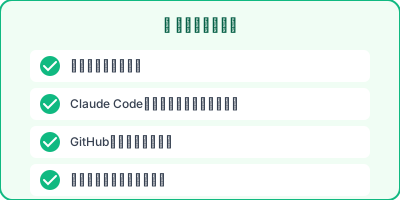
チェックリスト
- [ ] ターミナルが開ける
- [ ]
node --versionでv22.x.xが表示される - [ ]
claude --versionでバージョンが表示される - [ ] Claude Codeにログインできている
- [ ]
gh auth statusでGitHubと連携できている - [ ]
vercel whoamiでVercelと連携できている
困ったら
どこかで詰まったら、すぐにコーチに声をかけてください!
完了!
環境構築が完了しました。次は実際にWebサイトを作ってみましょう!
次はWebサイト作成に進みます!