Appearance
Webサイト作成&公開
このセクションでは、AIに指示を出して自己紹介Webサイトを作り、世界に公開します。
ゴール
🎉 自分のWebサイトがURLで世界に公開されている
完成イメージ
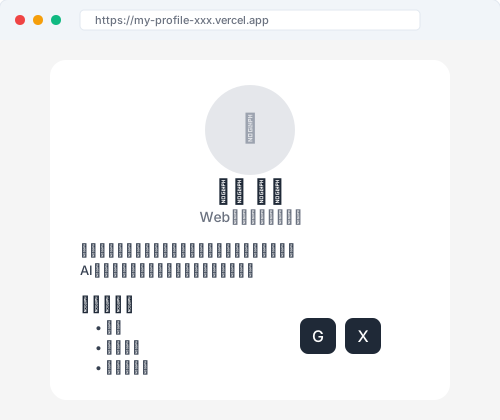
1. プロジェクトの作成
作業フォルダを作成
デスクトップに my-profile フォルダを作成し、移動します。
Macの場合:
bash
mkdir ~/Desktop/my-profile
cd ~/Desktop/my-profile
Windowsの場合:
powershell
mkdir $HOME\Desktop\my-profile
cd $HOME\Desktop\my-profile
Claude Codeを起動
bash
claudeプロジェクトを作成する指示
Claude Codeに以下のプロンプトをコピー&ペーストして、★ の部分だけ自分の情報に書き換えてください:
Next.jsとTailwind CSSで自己紹介ページを作って。

# 技術スタック
- Next.js(App Router)
- TypeScript
- Tailwind CSS

# ページ構成
1ページ完結のシンプルな自己紹介ページ

# デザイン仕様
- 背景色:薄いグレー(#f5f5f5)
- メインカード:白背景、角丸(16px)、シャドウあり
- カードの最大幅:600px、画面中央に配置
- フォント:システムフォント

# レイアウト(上から順に)
1. プロフィール画像エリア
   - 丸いプレースホルダー(グレーの円、120x120px)
   - 画像がない状態でもデザインが成立するように

2. 名前
   - 大きめのフォント(24px)、太字
   - 中央揃え

3. 肩書き・一言
   - 名前の下に小さめのフォント(14px)、グレー文字
   - 中央揃え

4. 自己紹介文
   - 本文サイズ(16px)
   - 左揃え、適度な行間

5. 趣味・興味セクション
   - 「趣味・興味」という見出し(18px、太字)
   - 箇条書きリスト

6. SNSリンクセクション
   - アイコン風のボタンを横並び(GitHub, X(Twitter))
   - リンクはダミー(#)でOK

# 内容(★を書き換えてください)
- 名前:★山田太郎★
- 肩書き:★Webエンジニア見習い★
- 自己紹介:★はじめまして!プログラミングを勉強中の山田です。AIを使ったアプリ開発に興味があります。★
- 趣味:★読書、映画鑑賞、カフェ巡り★

# その他
- レスポンシブ対応(スマホでも見やすく)
- ホバー時にボタンの色が少し変わるアニメーション
★の部分を書き換える
★山田太郎★ → ★あなたの名前★ のように、★で囲まれた部分を自分の情報に変更してください。
2. 生成されたサイトを確認
Claude Codeがコードを生成したら、ブラウザで確認します。
開発サーバーを起動
Claude Codeに指示:
開発サーバーを起動してターミナルに表示されたURL(通常 http://localhost:3000)をブラウザで開きます。
確認ポイント
- [ ] ページが表示される
- [ ] 名前が正しい
- [ ] 自己紹介が正しい
- [ ] 趣味が正しい
3. デザインを調整
気に入らない部分があれば、Claude Codeに修正を依頼します。
修正の例
背景色をダークブルーにしてフォントをもう少し大きくしてプロフィール画像を追加できるようにしてSNSリンクを追加して小さく試す
一度に大きな変更を依頼するより、小さな変更を少しずつ依頼する方がうまくいきます。
4. GitHubにコードを保存
完成したら、GitHubにコードを保存します。
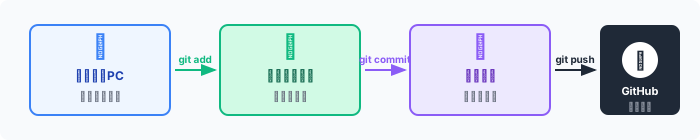
Claude Codeに指示
ghコマンドを使って、このプロジェクトをGitHubにpushして。
リポジトリ名は my-profile にして。
Claude Codeが以下を自動で行います:
- Gitリポジトリの初期化(
git init) - GitHubにリポジトリ作成(
gh repo create) - コードのpush(
git push)
gh コマンドとは
環境構築でインストールしたGitHub CLIです。GitHubとの連携が簡単にできます。
5. Vercelで公開
いよいよ世界に公開します!
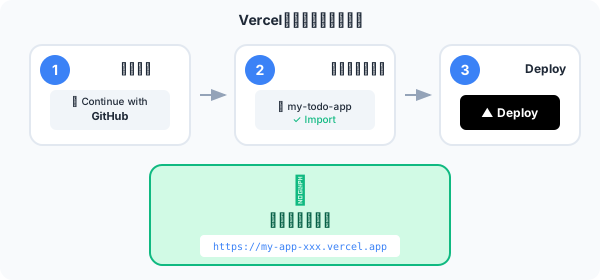
Vercelにログイン
- Vercel にアクセス
- 「Continue with GitHub」でログイン
プロジェクトをインポート
- 「Add New...」→「Project」をクリック
- 先ほど作成した
my-profileリポジトリを選択 - 「Deploy」をクリック
デプロイ完了
1〜2分でデプロイが完了します。
表示されたURL(例:https://my-profile-xxx.vercel.app)にアクセス!
🎉 完成!
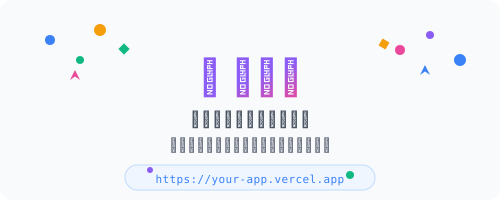
あなたのWebサイトが世界に公開されました。このURLは誰でもアクセスできます。
確認してみよう
- スマートフォンでURLを開いてみる
- 隣の人にURLを教えて見てもらう
トラブルシューティング
ページが真っ白
エラーを確認して修正してデザインが崩れる
レイアウトを修正してVercelでエラー
Vercelのビルドエラーを修正して10分以上詰まったら
コーチに声をかけてください!
次はToDoアプリの土台作りに進みます!