Appearance
ToDoアプリの土台作り
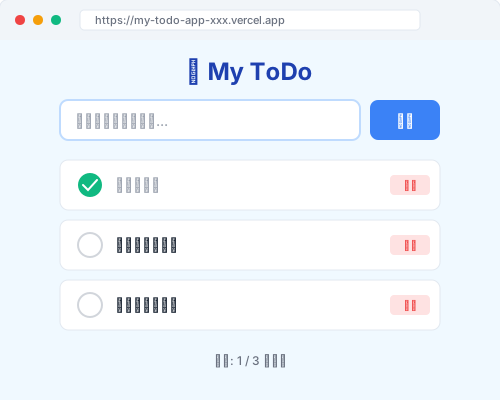
このセクションでは、ToDoアプリの基本的な画面を作成します。
ゴール
- ToDoアプリの土台ができている
- 画面にToDoリストが表示される(まだデータは保存されない)
完成イメージ
1. 新しいプロジェクトを作成
作業フォルダを作成
デスクトップに todo-app フォルダを作成し、移動します。
Macの場合:
bash
mkdir ~/Desktop/todo-app
cd ~/Desktop/todo-app
Windowsの場合:
powershell
mkdir $HOME\Desktop\todo-app
cd $HOME\Desktop\todo-app
Claude Codeでプロジェクト作成
Next.jsでシンプルなToDoアプリを作って。

機能:
- ToDoの一覧表示
- ToDoの追加(入力フォーム)
- ToDoの完了/未完了の切り替え
- ToDoの削除

見た目はシンプルでモダンなデザインで。
まずはデータベースなしで、画面だけ作って。
なぜ「画面だけ」?
最初からデータベースを繋ぐと複雑になります。まず画面を作り、動作を確認してからデータベースを追加します。
2. 動作確認
開発サーバーを起動
開発サーバーを起動して確認ポイント
ブラウザで以下を確認します:
- [ ] ToDoの一覧が表示される
- [ ] 入力フォームがある
- [ ] 「追加」ボタンがある
- [ ] ToDoをクリックで完了/未完了が切り替わる
- [ ] 削除ボタンでToDoが消える
3. 機能を試してみる
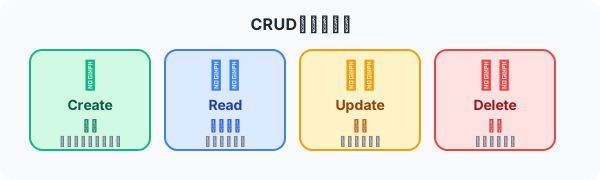
実際に操作してみましょう:
ToDoを追加
- 入力欄に「牛乳を買う」と入力
- 追加ボタンをクリック
- リストに追加される
完了にする
- 追加したToDoをクリック
- 取り消し線が引かれる(完了状態)
削除する
- 削除ボタンをクリック
- リストから消える
ページを更新してみる
ブラウザを更新(F5 または Command+R)すると...
データが消えてしまいます!
これは今の状態ではデータがブラウザのメモリにしか保存されていないからです。次のセクションでデータベースに保存できるようにします。
4. UIを改善(任意)
見た目を変えたい場合は、Claude Codeに依頼します:
色を変える
メインカラーを青系に変えてレイアウトを変える
ToDoリストを中央寄せにして、幅を600pxに制限してアニメーションを追加
ToDoを追加・削除するときにアニメーションをつけて5. 現在の状態を理解
今の状態(データベースなし)
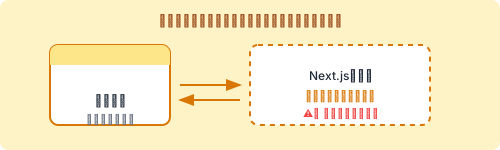
- データはアプリのメモリにある
- ページを更新するとメモリがクリアされる
- データを永続化するにはデータベースが必要
次のステップ(データベースあり)
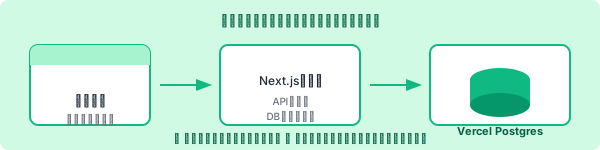
データベースに保存すれば:
- ページを更新してもデータが残る
- 別のデバイスからもアクセスできる
チェックリスト
次に進む前に確認:
- [ ] ToDoアプリが動いている
- [ ] 追加・完了切替・削除ができる
- [ ] ページ更新でデータが消えることを理解した
次はデータベース連携に進みます!